初回ログイン
届いた招待リンクから開き、メールに届いた確認コードでスタッフ画面まで進みます。
- 運営またはオーナーから届いた招待リンクを Safari で開く。
- 画面の指示どおり、ご自身のメールアドレスを入れる。
- メールに届いた確認コードを、届いた画面だけに入力する(チャットやメモに書かない)。
- 通ると Atelier Nail のスタッフ画面、または次の PIN 初回設定が開く。
招待は期限と回数に限りがあります。古いリンクは使い回さないでください。リンクを開いたあと、アドレスから招待情報が消えることがあります。うまくいかないときは 困ったときへ。
PIN の設定
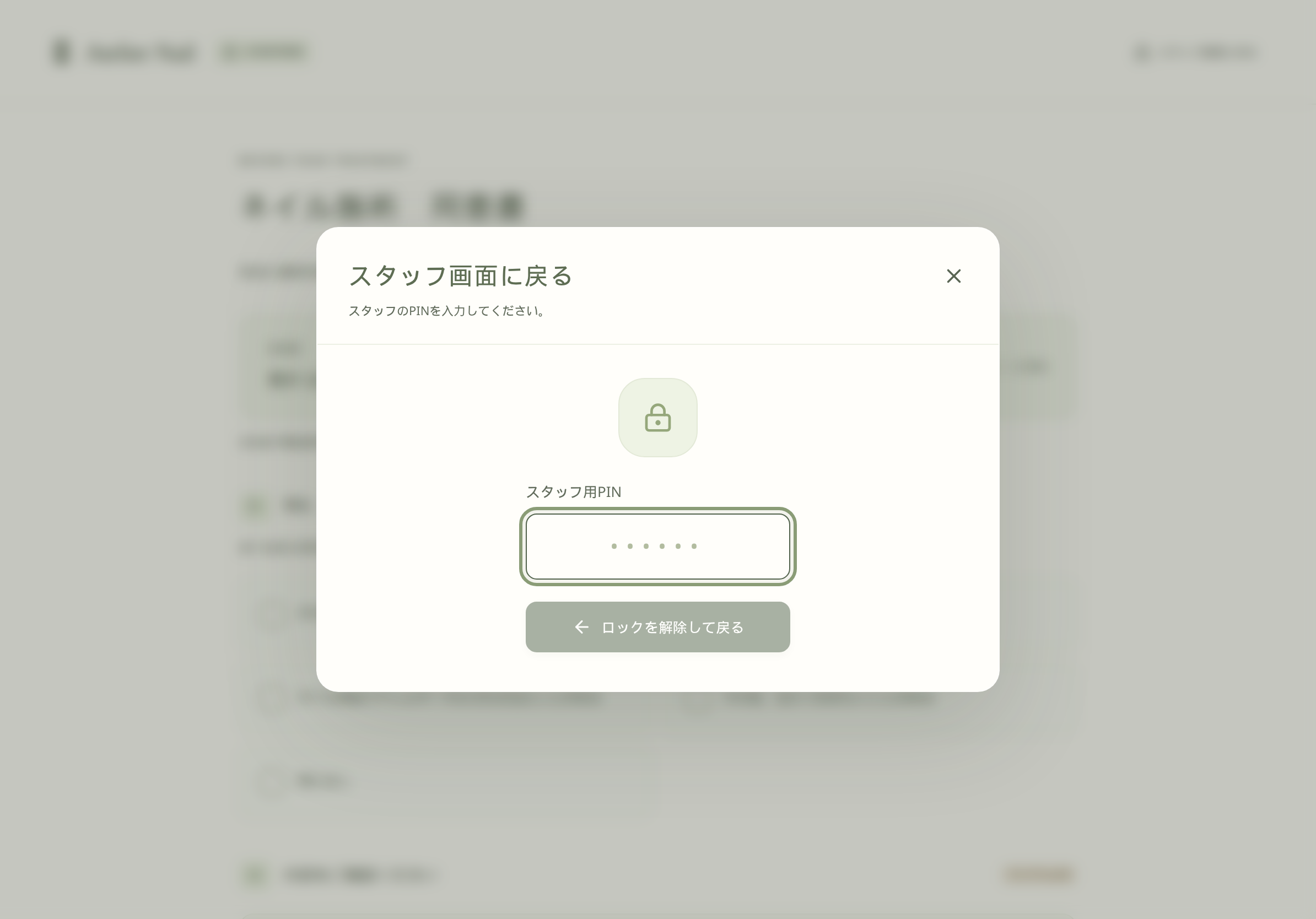
PIN はスタッフ本人だけが知る 6〜12 桁の数字です。お客様モードから戻るときや、鍵付きメモを開くときに使います。
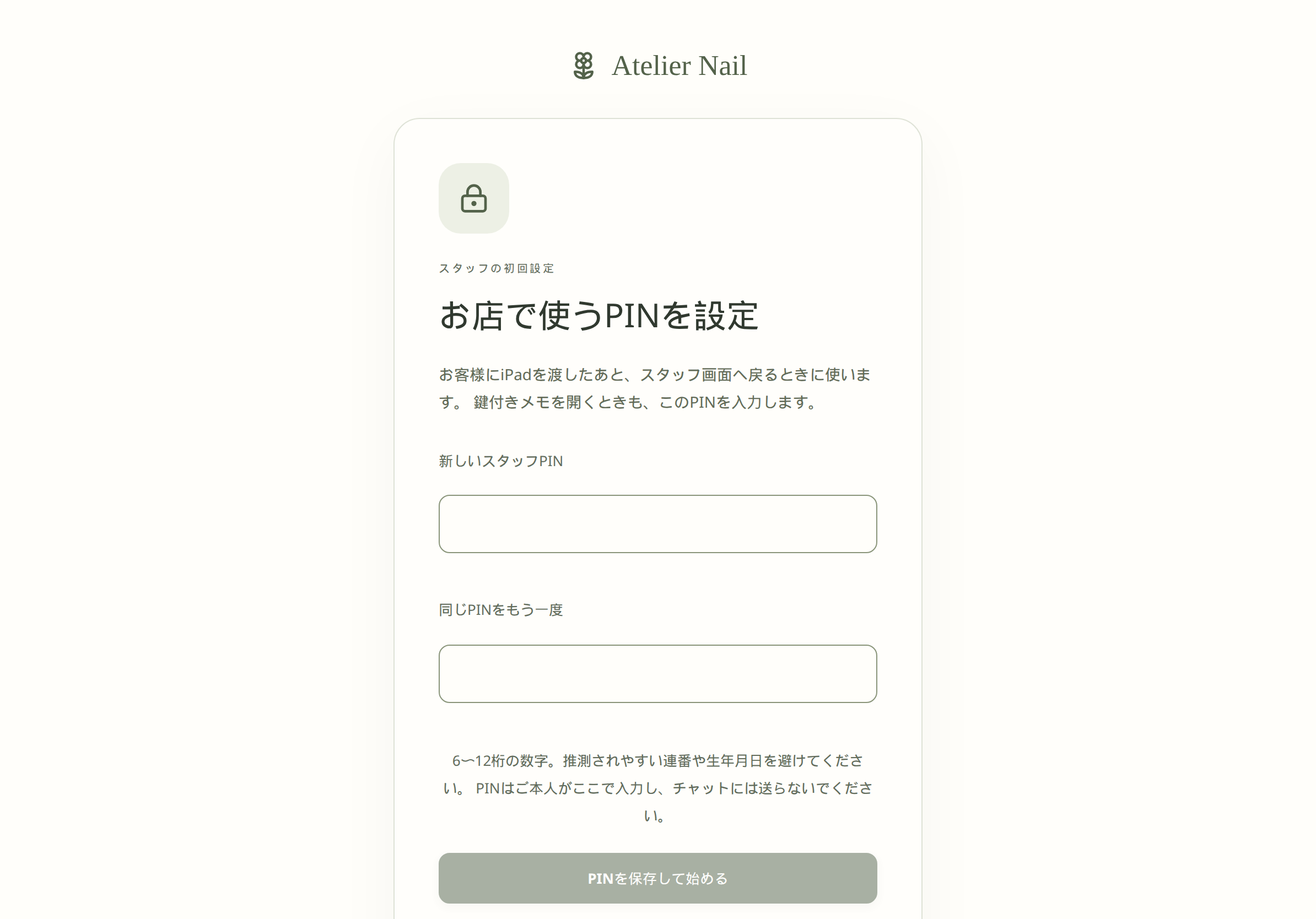
初回の設定
- 初回ログイン後、「お店で使うPINを設定」画面が出たら、ご自身で決めた PINを 2 回入力する。
- 連番や生年月日など推測しやすい数字は避ける。
- 誰にも聞かれても、チャットやメモに PIN を書かない。
- 「PINを保存して始める」でお客様一覧へ進みます。
変更
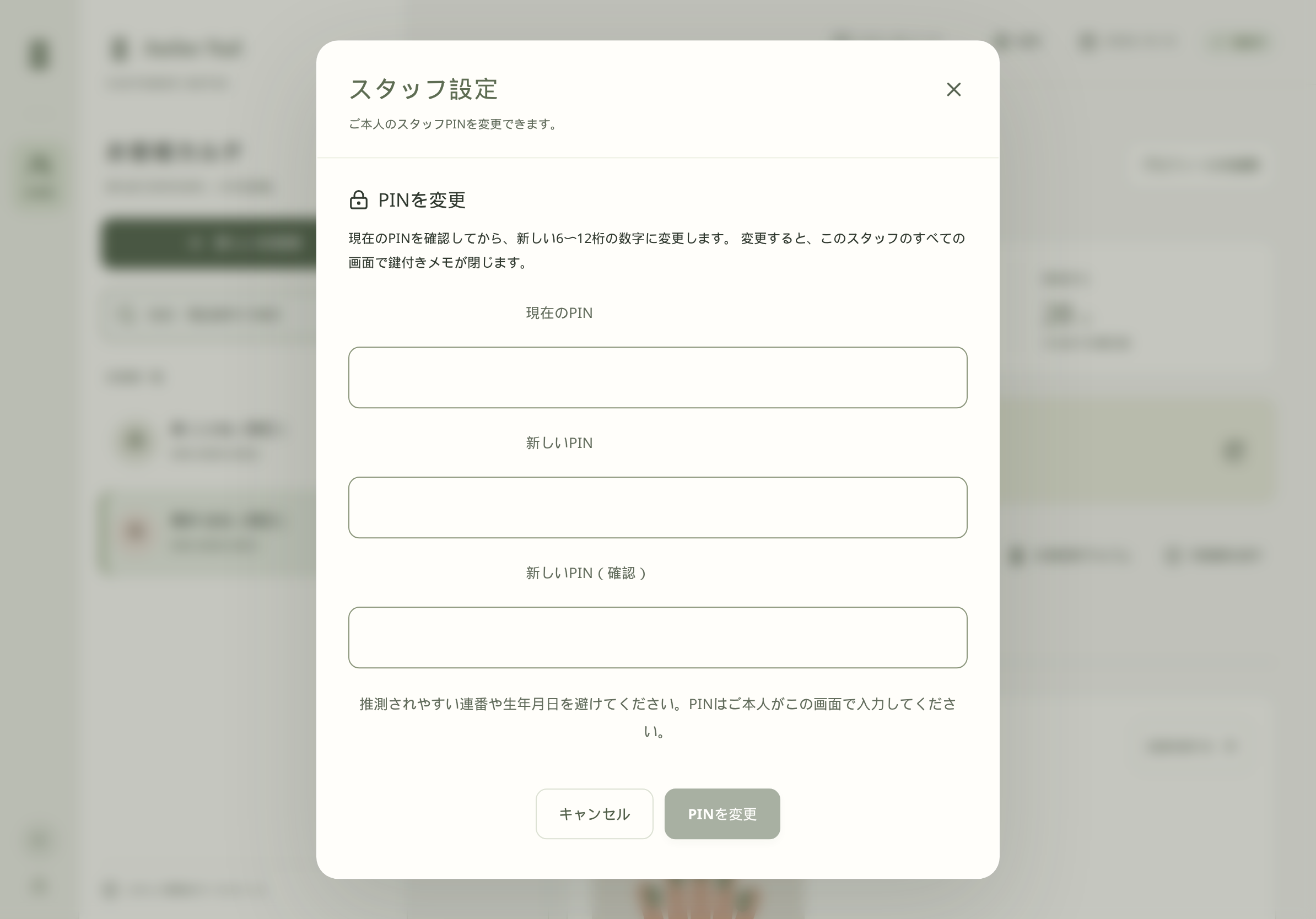
スタッフ画面上部の「設定」→「PINを変更」で、現在の PIN・新しい PIN・確認用を入力します。変更後、鍵付きメモはいったん閉じます。新しい PIN で開き直してください。
お客様モードから戻るときの PIN 入力は お客様モード を参照してください。
お客様カルテ
一覧から探して開き、初めての方を登録し、今日の施術を記録します。
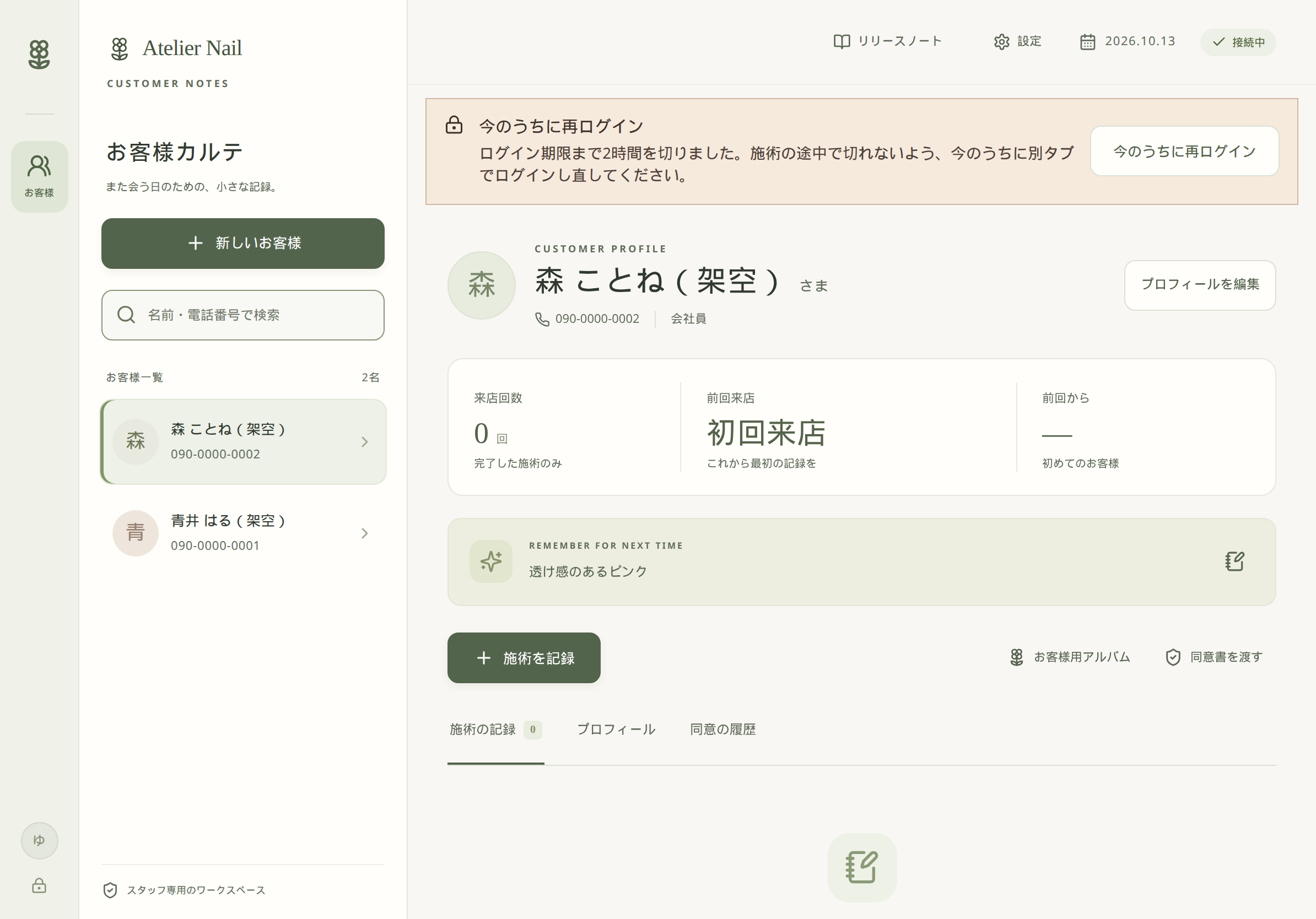
探す・開く
- 左(または上部)の検索欄に名前または電話番号の一部を入れる。
- 一覧から名前をタップしてカルテを開く。
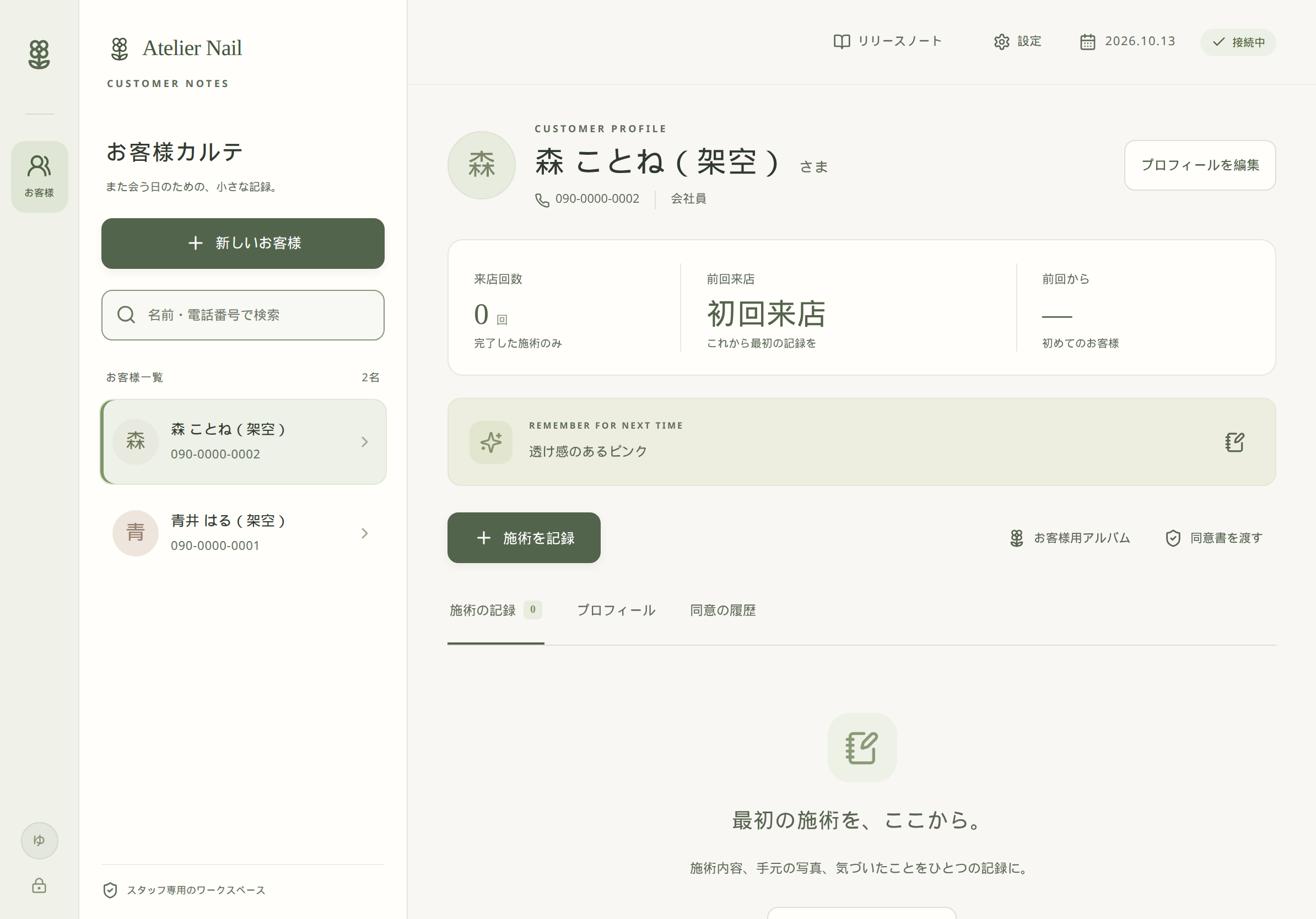
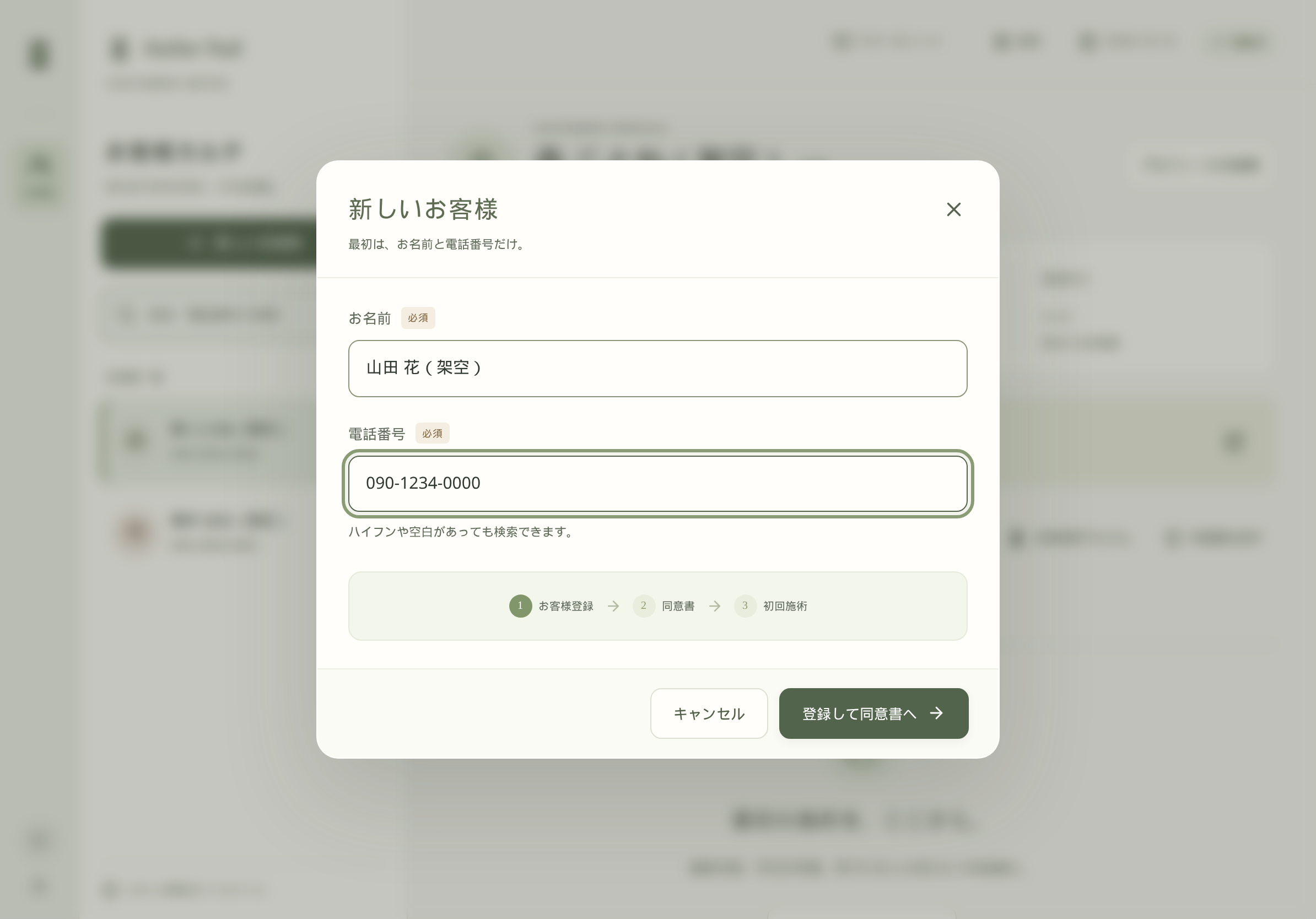
例:架空のお客様「青井 はる」さんを開く。見つからなければ下の「新しいお客様」へ。
新しいお客様
- 「新しいお客様」で名前と電話番号を入れる。
- 家族で同じ番号のときは警告が出ますが、そのまま別の方として登録できます。
- 登録後、続けて同意書へ進めます。
施術を記録
カルテでは来店回数や前回からの日数、施術履歴、プロフィール、同意書、鍵付きメモを確認できます。
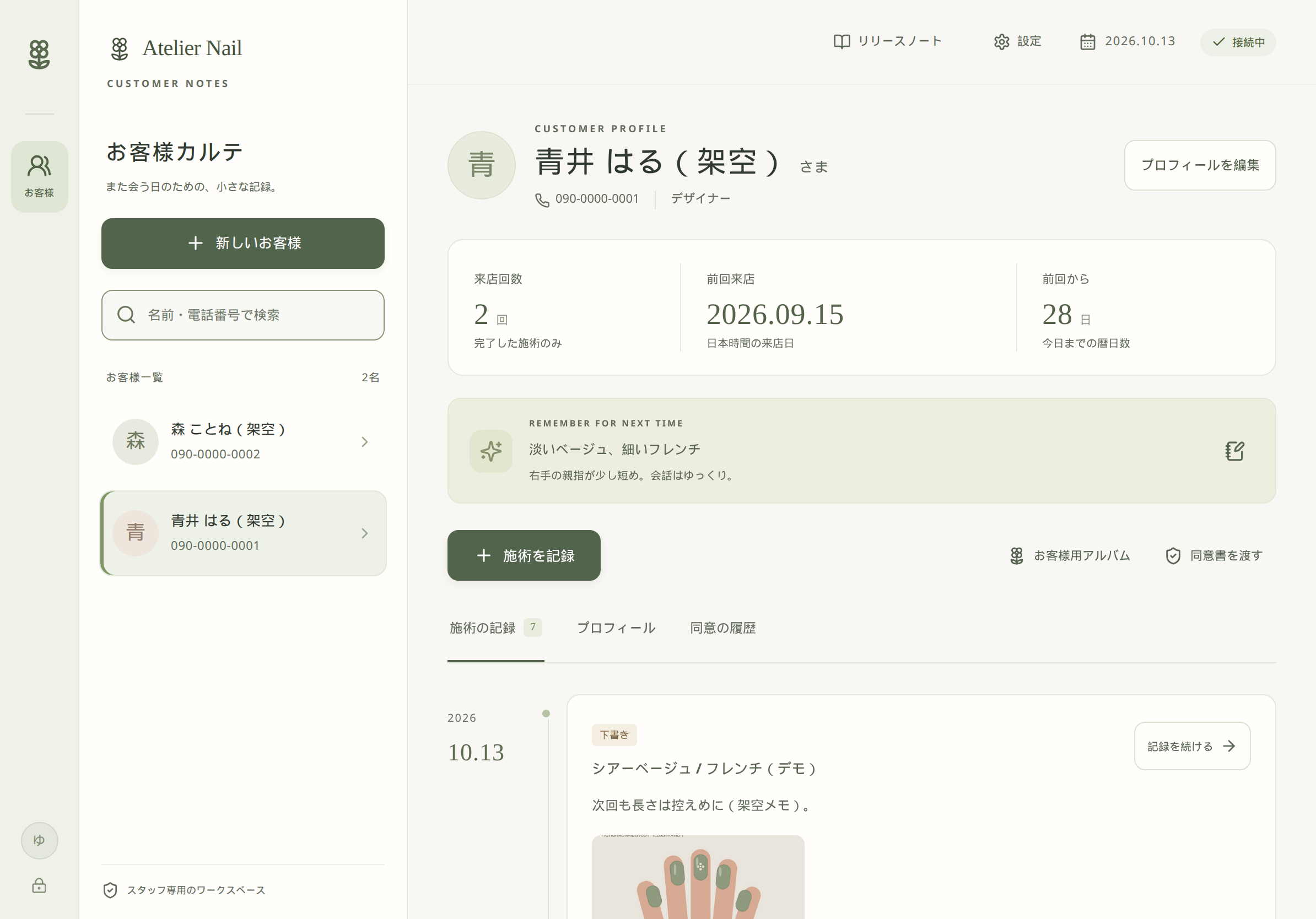
- カルテで「施術を記録」を押すと、今日の日付の下書きが開きます。
-
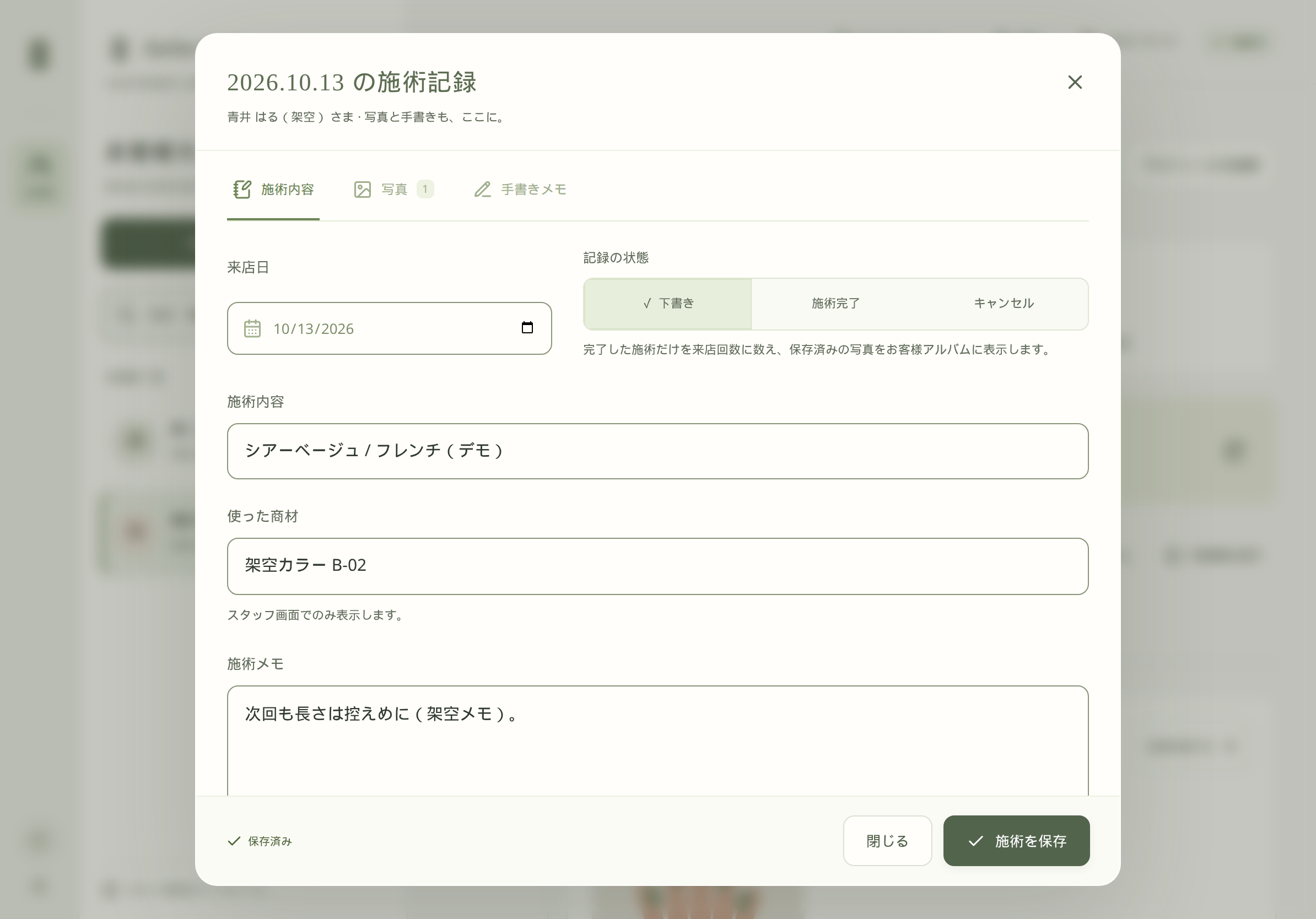
編集画面は 3 つのタブです。
- 施術内容 … メニュー・商材・メモ・状態(下書き/施術完了/キャンセル)
- 写真 … 爪や仕上がりの写真(詳しくは 写真と手書き)
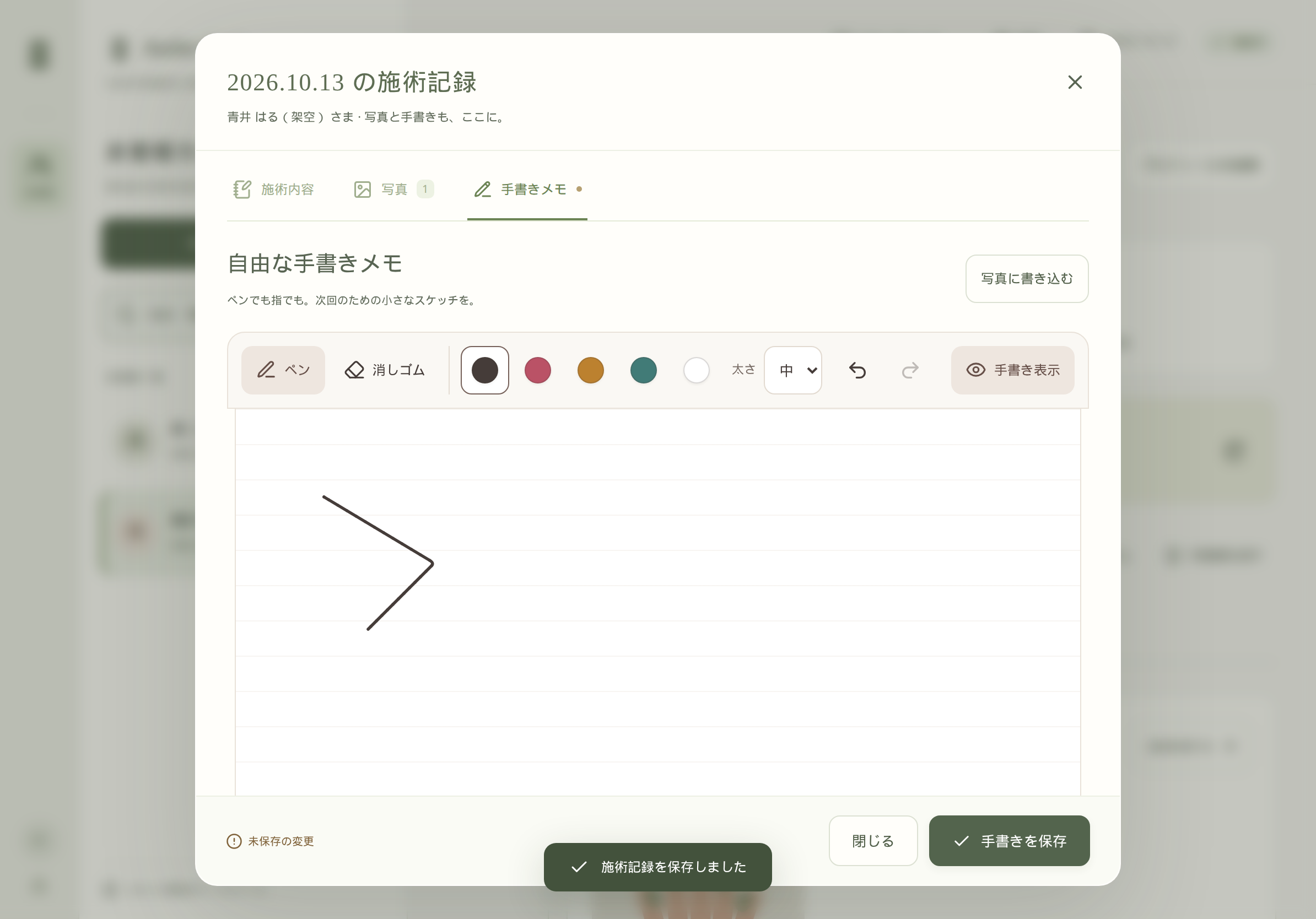
- 手書きメモ … 写真の上、または写真なしの自由メモ
- 施術が終わったら状態を「施術完了」にして保存する。
保存のしくみ
通信が不安定でも、編集中の内容ができるだけ消えないようになっています。
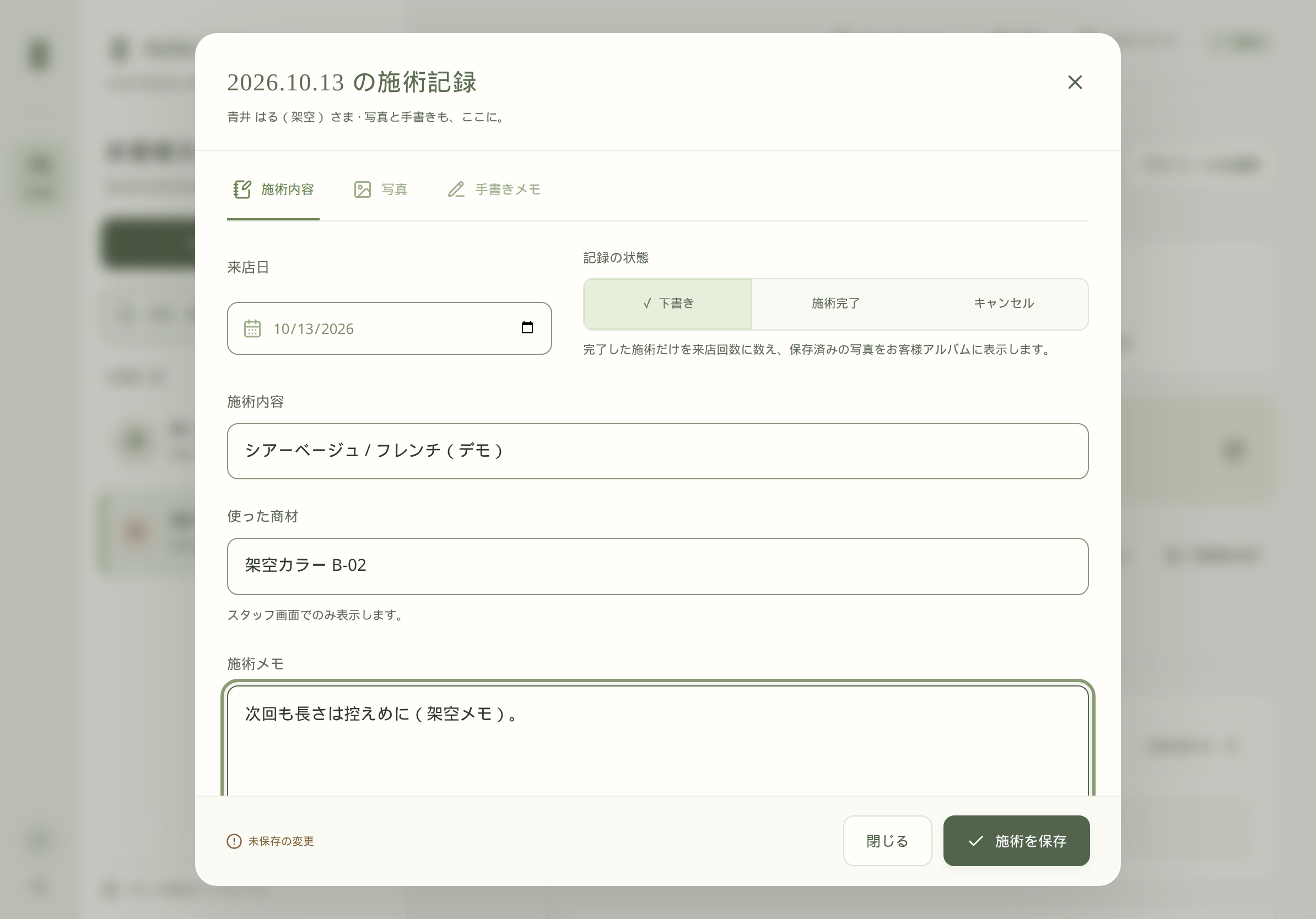
- 入力を止めてから約 3 秒で、下書きがサーバーへ自動保存されます。
- 画面下部に「保存済み」と出ればサーバーへ届いています。「未送信 · 通信を確認」のときは、オンライン復帰や画面表示中に自動再送します。手動の「再送する」も使えます。
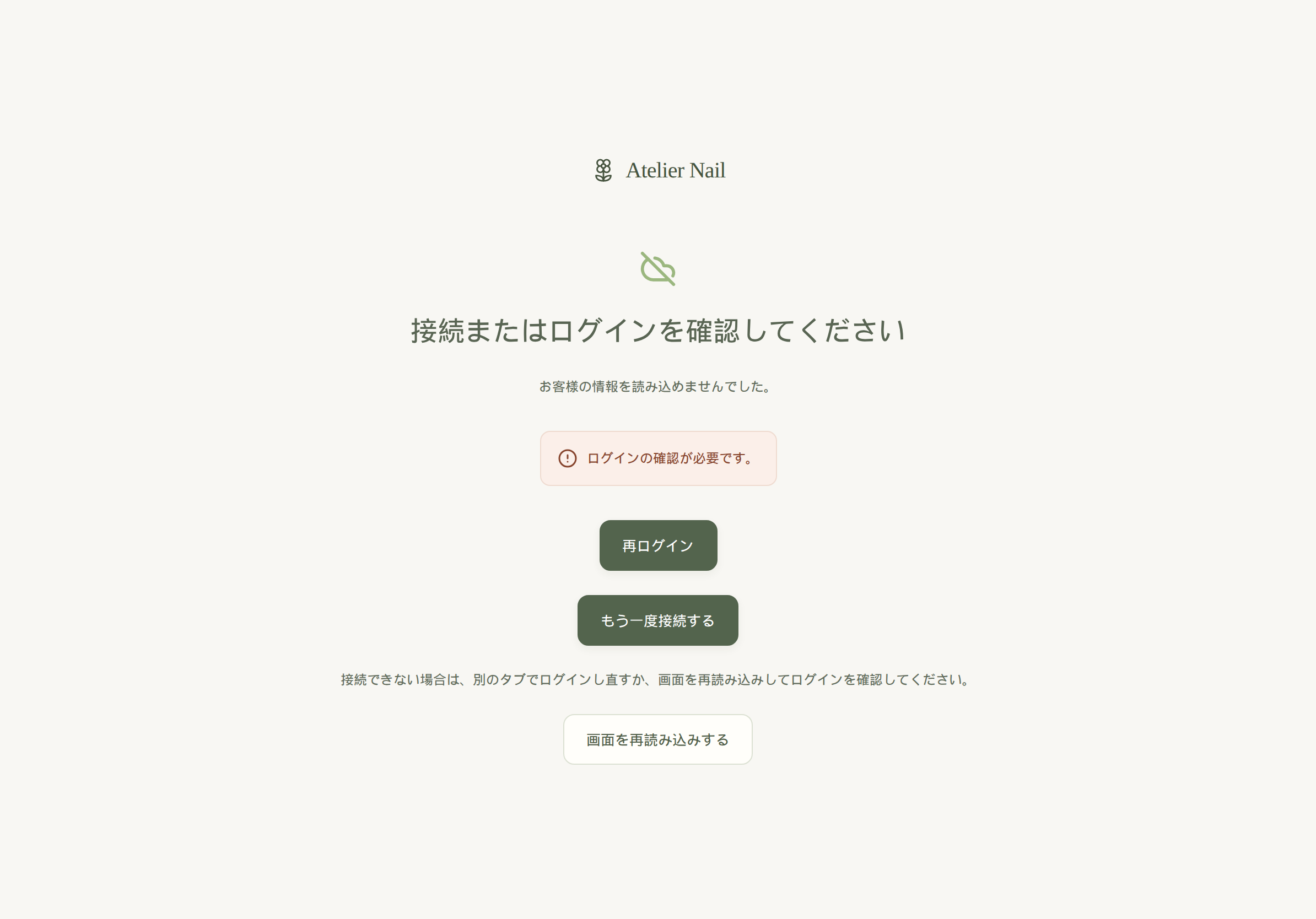
- ログイン期限切れのときは内容を残したまま「再ログイン」が出ます。別タブでログインし直し、元の画面に戻ると同じ内容の再送が始まります。
- 別の画面と内容が食い違ったときは案内に従ってください。「最新の記録を開く」を選んでも、未送信の写真はそのまま残ります。
「未送信」のまま強制終了しないでください。対処は 困ったとき にもまとめています。
スタッフの招待
オーナーが新しいスタッフを招くときの流れです。招かれた側の手順は 初回ログイン にあります。
- いまはアプリ内の招待ボタンがまだないため、追加スタッフを招くときは運営に招待の案内を依頼してください(設定やスタッフ管理から招待できるようになったら、その画面から進めます)。
- 招く人のご本人のメールアドレスを運営へ伝える(ガイドやチャットに招待リンクそのものは貼らない)。
- 届いた案内に従って、招かれた側は 初回ログイン の流れへ進みます。
許可されていないメールでは入れません。すでに別店舗に所属している人は、そのままでは受け取れません。招待リンクの実物は、このガイドには載せません。
困ったとき
よくある止まり方と、その場でできる対処です。
- 招待リンクが開けない/期限切れ
- 運営またはオーナーに新しい案内を頼む。古いリンクは使い回さない。
- メールにコードが来ない
- 迷惑メールフォルダや、別のメールアカウントを確認する。届いた確認コードは画面にだけ入力する。
- PIN を忘れた
- このガイドにリセット手順はありません。店舗のオーナーへ連絡してください。
- 「未送信」のまま
- Wi‑Fi を確認し、画面を開いたまま待つ。または「再送する」。アプリの強制終了はしない( 保存のしくみ)。
- 「今のうちに再ログイン」
- 空き時間に別タブで入り直す。施術の途中で切れないようにする。
- お客様モードから戻れない
- スタッフ本人が PIN を入力する。他人に見せない( お客様モード)。
秘密やお客様情報の扱いについては やってはいけないこと も読んでください。
写真と手書き
- 「写真」タブで「写真を追加」から 1 枚ずつ選ぶ(カメラまたはアルバム)。
- 送信中はほかの操作が待ちになります。失敗しても画面に残り、あとで再送されます。
- 「手書きメモ」タブで線を描く。写真を選んで上に描くことも、写真なしの自由メモもあります。
- Apple Pencil がある場合は筆圧が使えます。「ペンだけ」モードにすると手のひらでの誤入力を抑えられます。
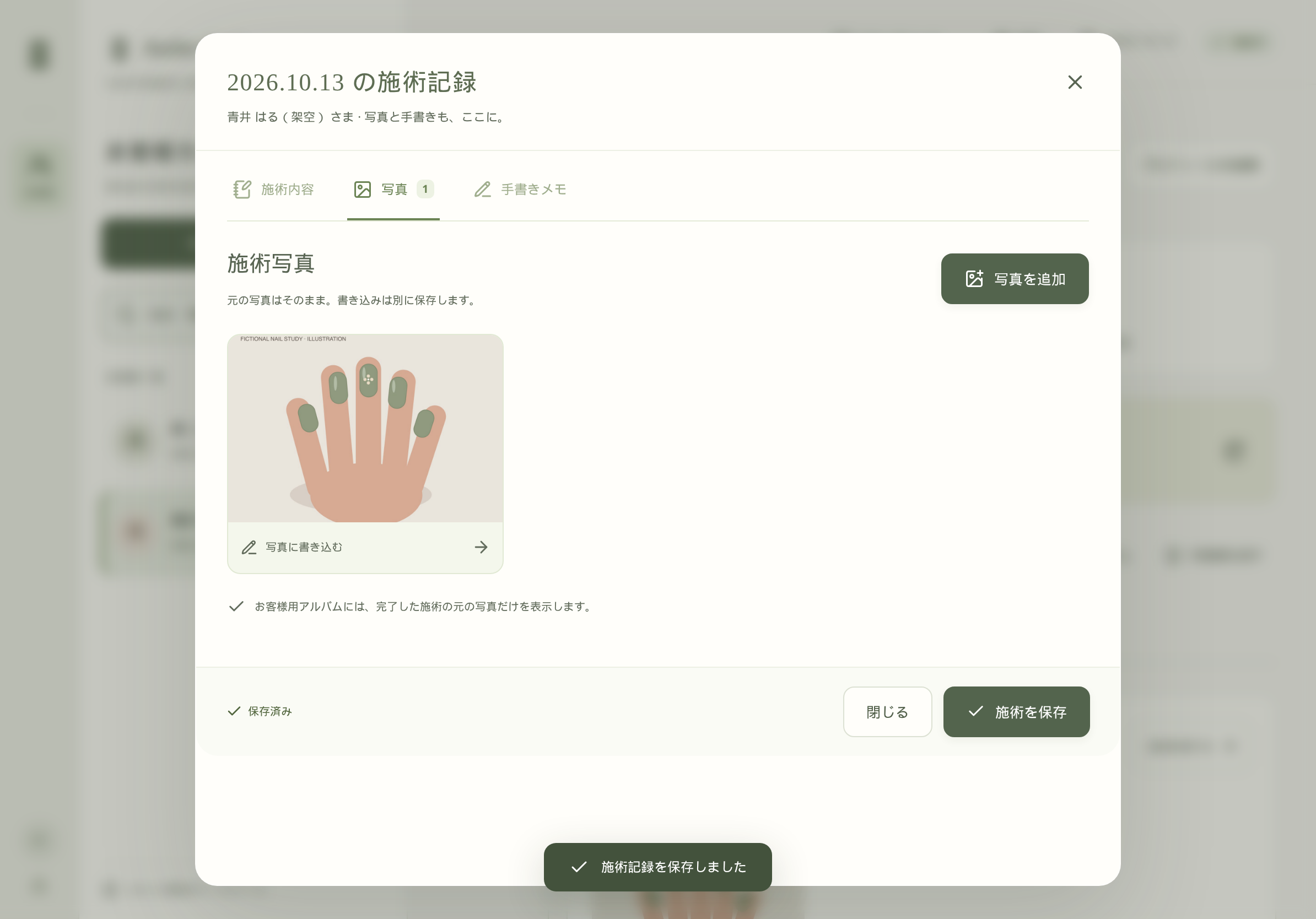
写真の送信が終わるまで「閉じる」は使えません。未送信のまま端末を閉じないでください。
お客様モード
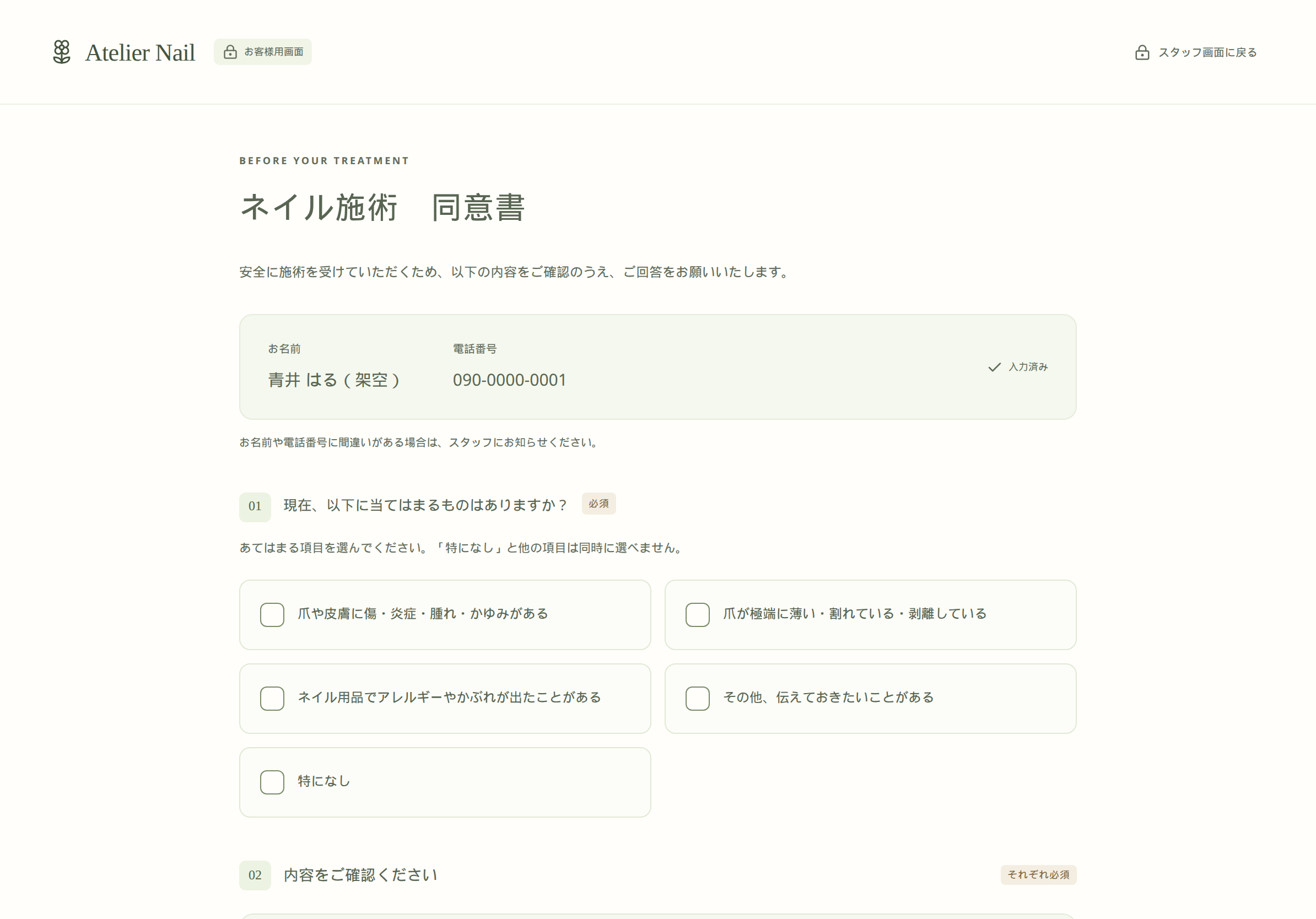
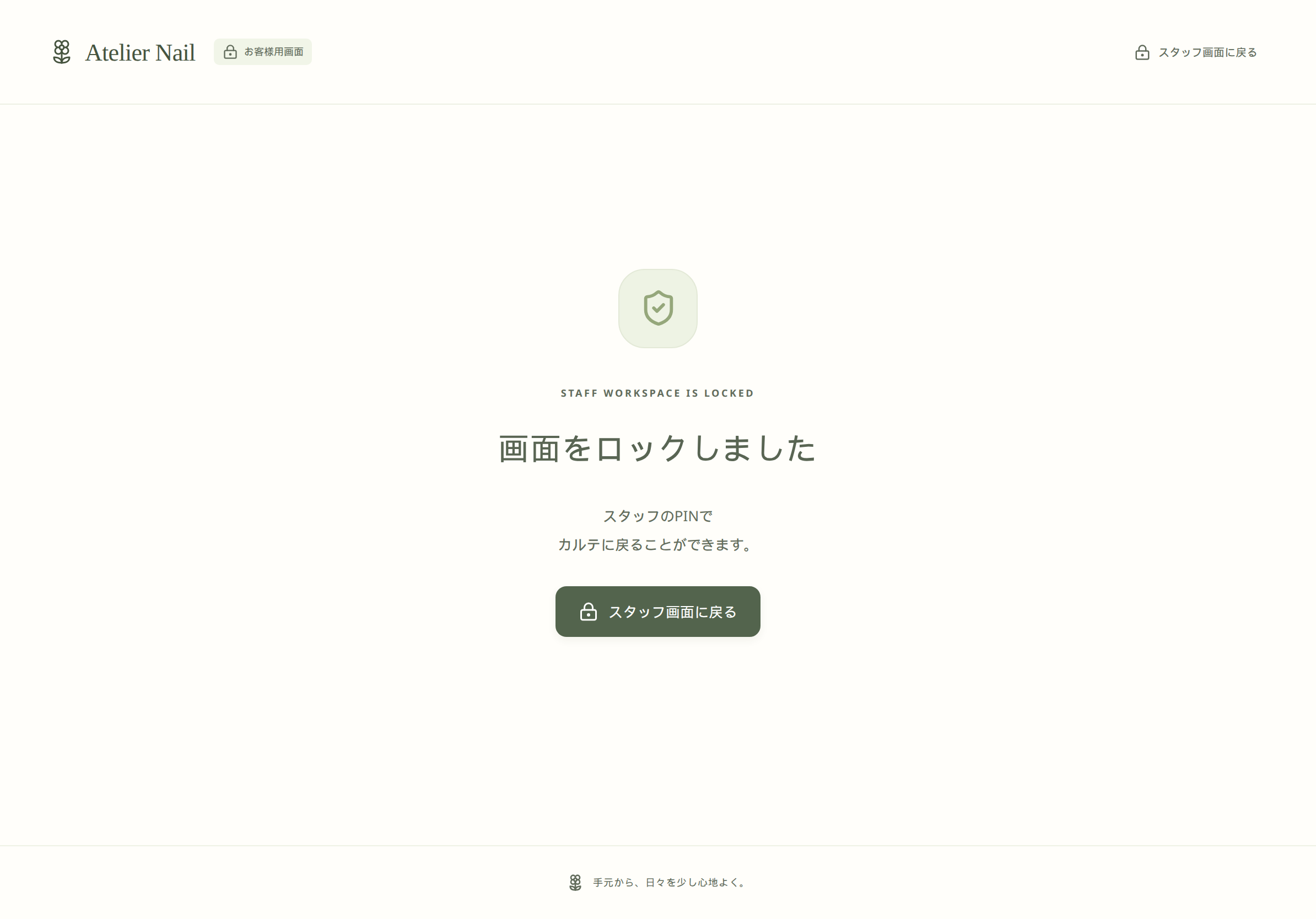
同意書の記入やアルバムの閲覧をお客様に渡すときは「同意書を渡す」または「お客様用アルバム」→「お客様モードに切り替える」を使います。渡しているあいだ、ほかのスタッフ画面はロックされ、戻るにはスタッフ PIN が必要です。
やってはいけないこと
- PIN や確認コードを他人に伝える、チャットや紙に残す。
- 実在のお客様の氏名・電話・写真・健康情報を、このガイドや外部メモに書き写す。
- 未送信のままアプリを強制終了する、写真送信中に電源を切る。
- 共有のブラウザで「パスワードを保存」したまま店外に持ち出す。
- お客様モード中に、別のお客様の画面を開こうとする(ロック中は操作できません)。
- ログイン用メールや招待リンクを、許可されていない端末で使い回す。